活動簽到表範本 | 免費下載 + 電子化簽到完整指南
辦活動最怕什麼?報名 300 人,現場搞不清楚到底來了多少人。簽到表上的字跡像天書,回去整理名單花了比辦活動還長的時間。更慘的是,活動結束後老闆問出席率,你只能給一個大概的數字。
這些問題的根源往往不是人的疏忽,而是簽到表本身的設計。用錯格式、少了關鍵欄位、選錯工具,都會讓簽到這件看似簡單的事變成活動管理的痛點。
本文從最基本的活動簽到表範本開始,一路講到電子化簽到系統的導入,幫你找到最適合自己活動規模的簽到方案。
活動簽到表為什麼重要
簽到表不只是一張讓人簽名的紙。它是整場活動數據管理的起點。
從營運角度來看,簽到表記錄了實際出席率。這個數字直接影響下次活動的場地選擇、餐飲預算、物資準備。如果你的活動報名轉換率只有 60%,但每次都按 100% 出席準備餐點和資料袋,那就是實實在在的浪費。
從行銷角度來看,簽到表是建立參與者資料庫的第一步。誰來過你的活動、來自哪家公司、擔任什麼職位,這些資訊對後續的客戶經營和活動推廣都有價值。
從合規角度來看,某些活動(如繼續教育課程、法定會議、政府補助活動)需要出席紀錄作為核銷或認證的依據。簽到表的完整性直接關係到活動的合規性。
常見活動簽到表格式
Word 格式簽到表
Word 是最多人第一個想到的工具。打開一個空白文件,插入表格,填上欄位名稱,列印出來就能用。
Word 格式的優勢在於排版彈性高。你可以自由調整欄寬、加入活動 Logo、設定頁首頁尾。對於 30 人以下的小型活動,Word 簽到表完全夠用。
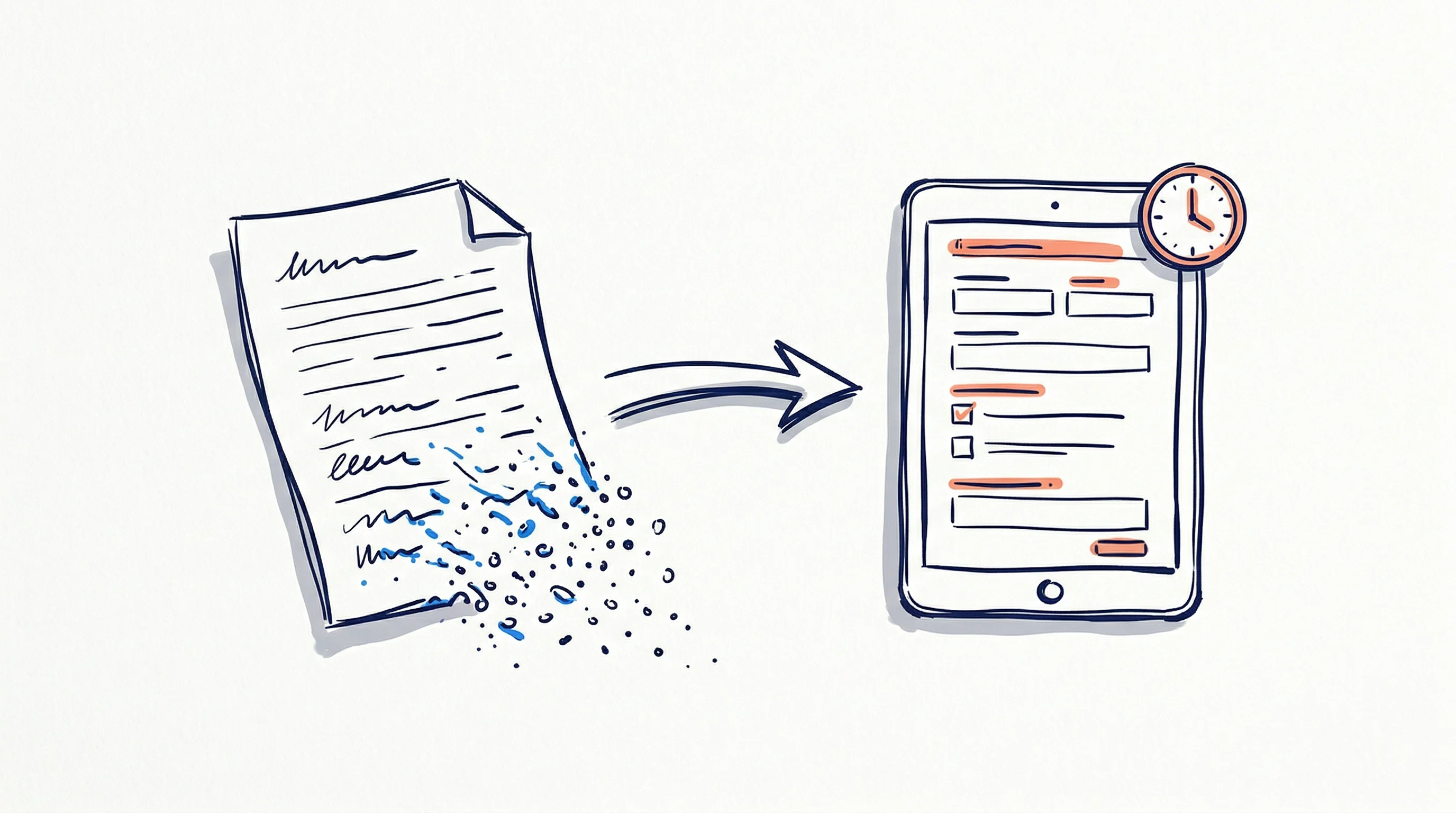
但 Word 的問題在於「事後處理」。活動結束後,你需要把紙本上的資料逐筆打進電腦。30 個人的資料可能花 20 分鐘,300 個人就是好幾個小時的苦工。而且手寫字跡辨識是一大挑戰,尤其是英文名字和 Email 地址。
適合場景:部門聚餐、小型讀書會、內部工作坊。
Excel 格式簽到表
Excel 比 Word 多了一個關鍵優勢:資料可以直接分析。你可以用篩選功能快速統計各部門的出席人數,用樞紐分析表交叉比對不同場次的參與情況。
製作活動簽到表 Excel 範本時,建議在第一列設定好欄位名稱並鎖定儲存格,避免簽到時不小心改動格式。你也可以用資料驗證功能限制輸入格式,例如手機號碼只能輸入數字。
不過 Excel 簽到表仍然是紙本流程。你列印出來讓人填寫,再手動輸入回電腦。除非你帶一台筆電到現場,讓參與者自己在 Excel 上輸入,但這在實務上並不方便。
適合場景:需要後續統計分析的教育訓練、系列活動。
Google 表單簽到
Google 表單把簽到表搬到了線上。參與者掃描 QR Code 或點擊連結,在手機上填寫簽到資訊,資料自動彙整到 Google Sheets。
這種方式解決了手寫辨識和資料輸入的問題。每筆回覆都有自動時間戳記,你可以即時查看已簽到人數。免費、不需要額外軟體、大多數人都會操作。
但 Google 表單的限制也很明顯。它無法與報名名單做即時比對,所以你不知道「誰還沒到」。沒有防重複簽到機制,同一個人可能不小心提交兩次。也無法在簽到的同時完成其他動作,例如列印名牌或發放資料。
適合場景:線上活動、免費講座、不需要名牌的中小型活動。
專業電子簽到系統
當活動規模超過 100 人,或者你需要在簽到的同時完成名牌列印、分場次報到、VIP 識別等動作,專業的電子簽到系統就是比較務實的選擇。
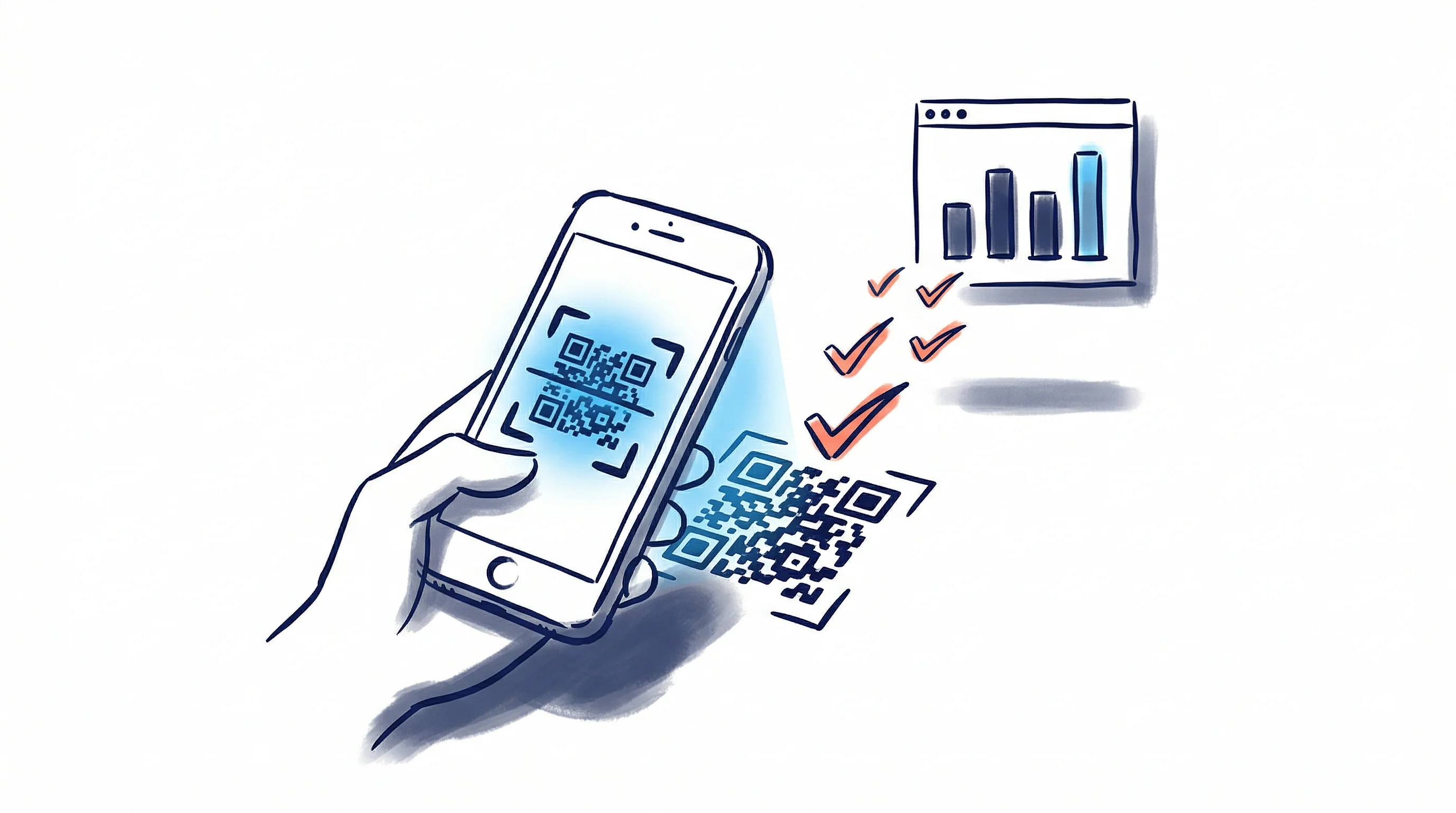
電子簽到系統的運作方式是:參與者事先收到含有個人 QR Code 的邀請函,到場後掃描 QR Code 即完成簽到。系統即時比對報名名單,自動記錄到場時間,同步觸發名牌列印。
這類系統的成本比前面三種方案高,但省下的人力和時間通常能夠抵銷。一場 500 人的研討會,如果用紙本簽到需要 8 到 10 名工作人員,改用電子簽到只需要 2 到 3 人操作掃描設備。
適合場景:100 人以上的研討會、論壇、企業年會、展覽活動。
活動簽到表必備欄位
不論你選擇哪種格式,以下欄位是活動簽到表的基本配備:
姓名是最基本的識別資訊。如果活動參與者來自不同國家,建議同時設置中文姓名和英文姓名欄位。
公司名稱和職稱對 B2B 活動特別重要。這些資訊不只用於名牌列印,也是後續業務開發的基礎資料。
手機號碼和 Email 至少要有一個。手機號碼方便活動當天臨時聯繫,Email 則用於活動後的資料寄送和後續聯繫。
簽到時間是判斷出席的關鍵欄位。紙本簽到表通常讓參與者自己填寫時間,但實際上很少人會認真寫。電子簽到系統則會自動記錄精確到秒的時間戳記。
備註欄位看似不重要,但很實用。特殊飲食需求、輪椅通道需求、是否需要翻譯耳機,都可以在這裡記錄。
紙本簽到表的 5 個常見問題
第一,字跡辨識困難。每場活動都會遇到幾個字跡特別潦草的參與者。英文名字和 Email 地址的辨識難度更高,一個字母看錯就會導致後續聯繫失敗。
第二,簽到速度慢。紙本簽到的平均速度是每人 30 到 60 秒。如果 200 人在 30 分鐘內到場,就算開兩個簽到台也會排隊。排隊造成的第一印象不佳,對活動體驗影響很大。
第三,無法即時統計。活動開始 10 分鐘了,你想知道到底來了多少人,只能站在簽到台旁邊一行一行數。如果有多張簽到表分散在不同入口,統計就更麻煩。
第四,資料輸入成本高。活動結束後,把紙本資料輸入電腦是一件費時又容易出錯的工作。300 人的活動簽到表,手動輸入大概需要 3 到 4 小時。
第五,保存和調閱不便。紙本簽到表需要實體歸檔,時間一久容易遺失或損壞。要調閱半年前某場活動的出席紀錄,得翻箱倒櫃。
電子簽到表的優勢
電子簽到直接解決了上述五個問題。掃描 QR Code 的簽到速度平均在 3 到 5 秒,是紙本的十倍以上。所有資料自動進入系統,不需要二次輸入。後台即時顯示出席人數和到場率,主辦方隨時掌握狀況。
除了效率提升,電子簽到還帶來幾個額外好處。
自動比對報名名單,即時顯示「已到場」和「未到場」的名單。你可以在活動開始前 10 分鐘,對尚未到場的重要來賓發送提醒。
簽到數據可以和活動的其他環節串接。例如簽到後自動發送會議資料的下載連結,或根據簽到身份引導到不同的會場區域。
歷史紀錄永久保存,隨時可以查詢和匯出。對於定期舉辦活動的組織,累積的出席數據能夠幫助分析參與趨勢和優化活動規劃。
如何用 Micepad 3 步驟建立電子活動簽到表
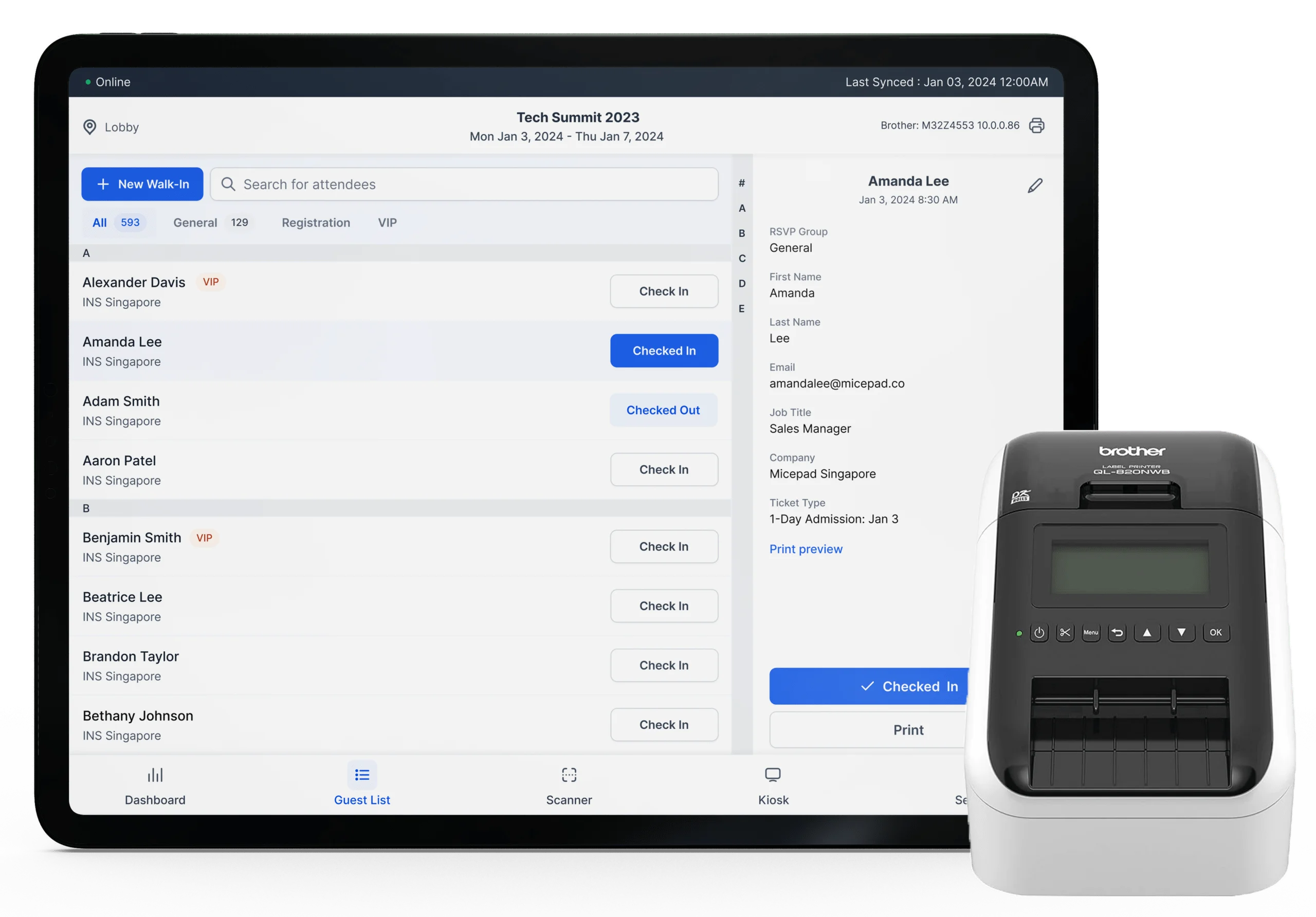
Micepad 是一套專為活動管理設計的電子簽到系統。從報名管理到現場簽到、名牌列印,一個平台搞定。以下是建立電子活動簽到表的三個步驟。
第一步:建立活動並匯入名單。在 Micepad 後台建立新活動,設定活動名稱、日期、地點等基本資訊。然後上傳參與者的 Excel 名單,系統自動對應姓名、公司、職稱、Email 等欄位。如果你的活動有線上報名頁面,報名資料會自動進入系統,不需要額外匯入。
第二步:發送電子邀請函。系統為每位參與者產生專屬 QR Code,你可以選擇透過 Email 發送電子邀請函,或匯出 QR Code 列印紙本邀請函。邀請函的內容和樣式可以自訂。
第三步:現場掃描簽到。活動當天,使用平板或手機開啟 Micepad App,掃描參與者的 QR Code 即完成簽到。簽到的同時可以觸發名牌列印,整個過程不超過 5 秒。後台即時更新出席統計,活動結束後一鍵匯出完整的簽到紀錄,支援 Excel 和 PDF 格式。
常見問題
活動簽到表一定要收集手機號碼嗎?
不一定,取決於活動性質。如果你需要在活動當天臨時聯繫參與者(例如通知場地變更),手機號碼就很必要。但如果參與者對隱私比較敏感,可以只收 Email。重點是至少要有一個可聯繫的管道。
免費活動也需要簽到嗎?
建議要。免費活動的爽約率通常在 30% 到 50%,簽到資料能幫你掌握實際出席率,作為下次活動規劃的依據。而且簽到收集到的聯絡資訊,是後續社群經營和活動推廣的寶貴資源。
活動簽到表範本去哪裡下載?
你可以使用 Word 或 Excel 自行製作,網路上也有許多免費的活動簽到表範本可以下載。但如果你的活動超過 50 人,建議直接使用電子簽到系統,省去紙本製作和事後資料輸入的時間。
電子簽到系統需要網路嗎?
大部分電子簽到系統需要網路連線。Micepad 支援離線簽到模式,即使現場網路不穩定,也能正常掃描簽到,待網路恢復後自動同步資料。
多少人以上適合用電子簽到?
沒有絕對的門檻,但根據經驗,50 人以上的活動使用電子簽到的效益就很明顯。100 人以上的活動,電子簽到幾乎是必備。考量的不只是簽到速度,還有事後資料整理的時間成本。
準備好告別紙本簽到表了嗎?免費註冊 Micepad,用 3 分鐘建立你的第一個電子活動簽到表。